离线安装MicroSoft APP Store 中的应用
先决条件
- 操作系统版本在Windows10 或者以上
- 能正常访问互联网
- PowerShell
步骤概要
- 在MircroSoft APP Store 获取应用APP 连接
- 下载APP应用
- 在PowerShell中添加应用
操作步骤
打开Microsoft Store 页面搜索你想要下载的APP
https://apps.microsoft.com/home?hl=en-us&gl=US
例如Spotify:
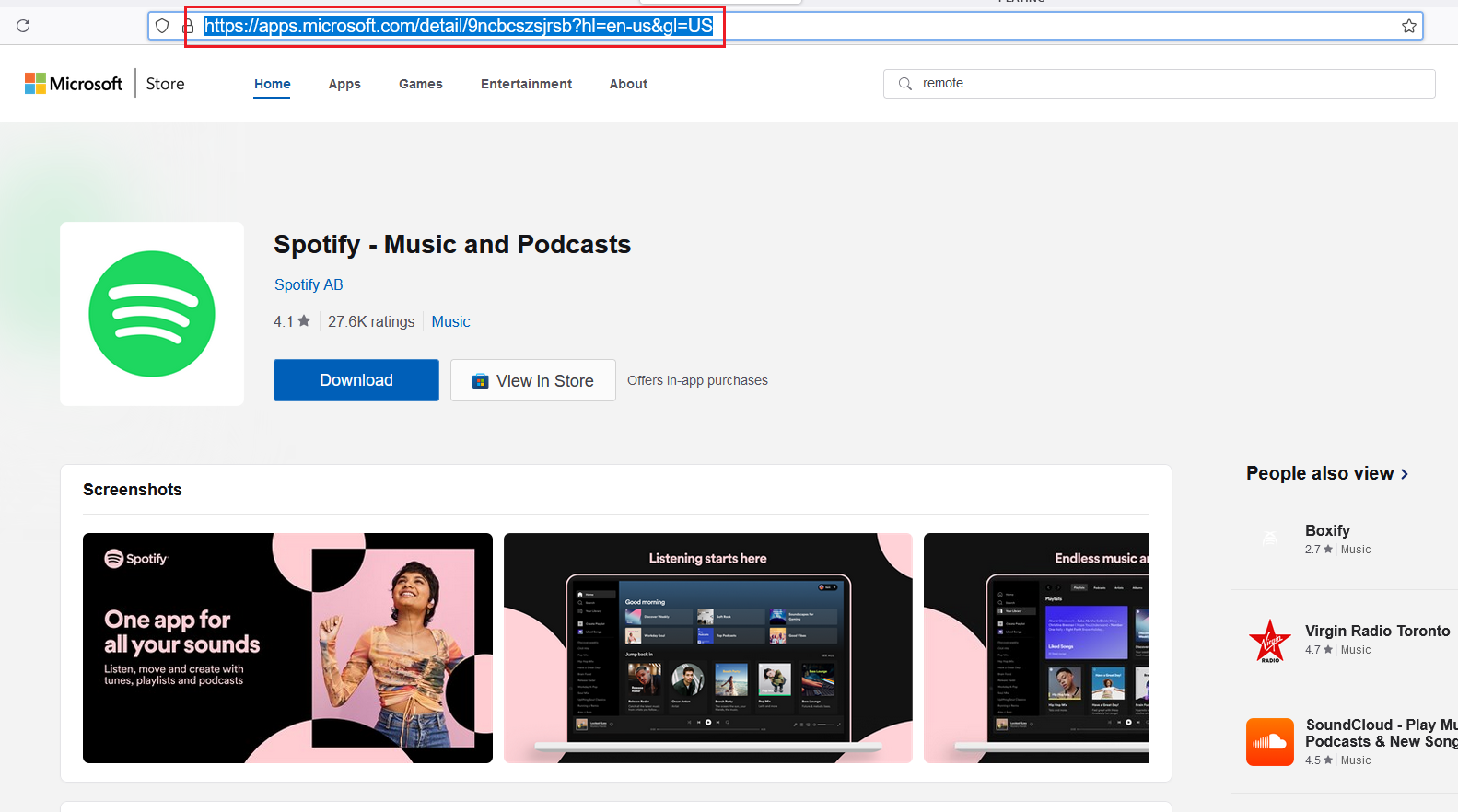
将地址栏复制 去除? 后面的内容
粘贴到 https://store.rg-adguard.net/ 网址的搜索栏中 点击搜索
右侧选择框中的四个选项分别代表:
Fast:Windows Insider Fast 通道,属于最新开发版;

Slow:Windows Insider Slow 通道,相对 Fast 较稳定;

 RP:Release Review 也是微软软件发布的一个通道,软件成熟度较高,待 RP 过后,就会正式发布。

Retail:指正式发布的包,也是系统默认的等级。
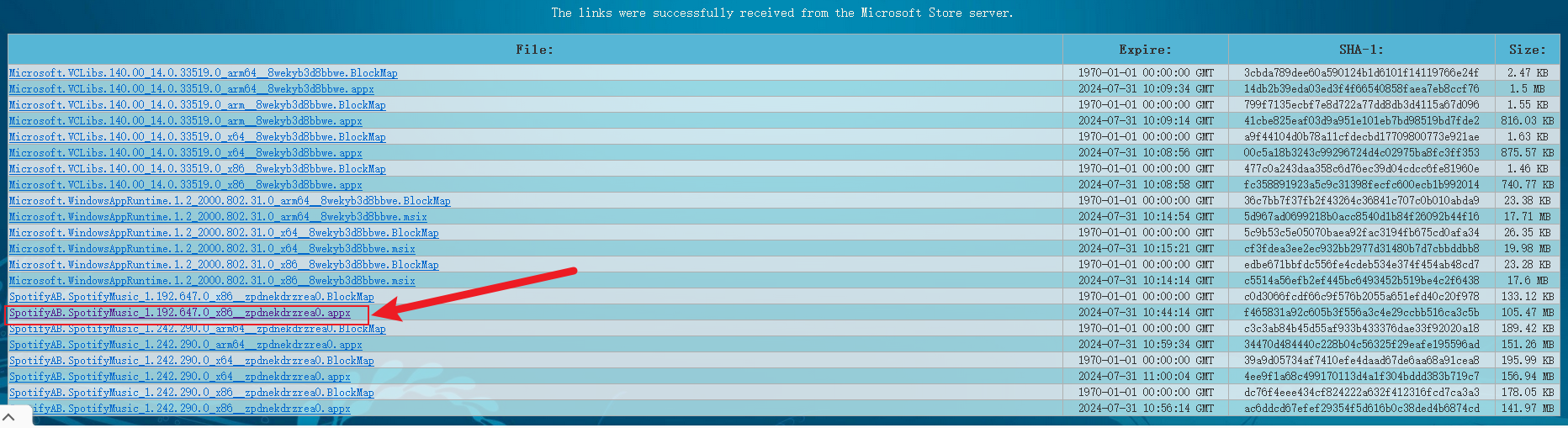
点击appx格式的即可下载
文件拓展名为 .eappx、.appxbundle、.emsix、.emsixbundle 的均为加密安装包,如果没有购买许可是无法直接安装的(比如付费应用或游戏)
在PowerShell中安装APP
在Powershell中输入命令
# 使用命令 Add-AppxPackage -Path [文件路径],比如
Add-AppxPackage -Path "C:\Tools\SpotifyAB.SpotifyMusic_1.192.647.0_x86__zpdnekdrzrea0.Appx"

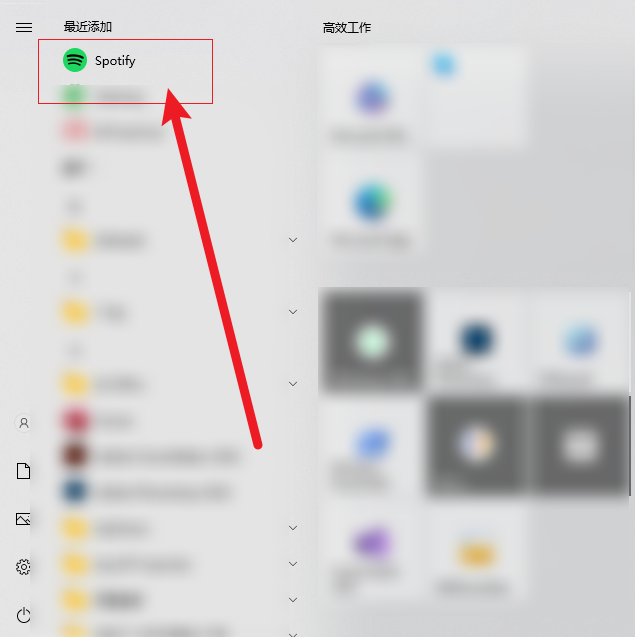
接着 你就可以在开始菜单栏中看到你刚刚安装的应用了
参考:
https://blog.dejavu.moe/posts/install-uwp-offline/